Emiflow ist eine Plattform zur Berechnung und Berichterstattung von Treibhausgasemissionen für den gesamten Lebenszyklus Ihrer Produkte.
1. Konzepte
1.1. Emissionsposten
Die Verwaltung von Emissionen hat Anleihen aus der Buchhaltung. Transporte und Behandlungen werden gebucht. Durch das Buchen werden Emissionen berechnet und als Emissionsposten gespeichert.
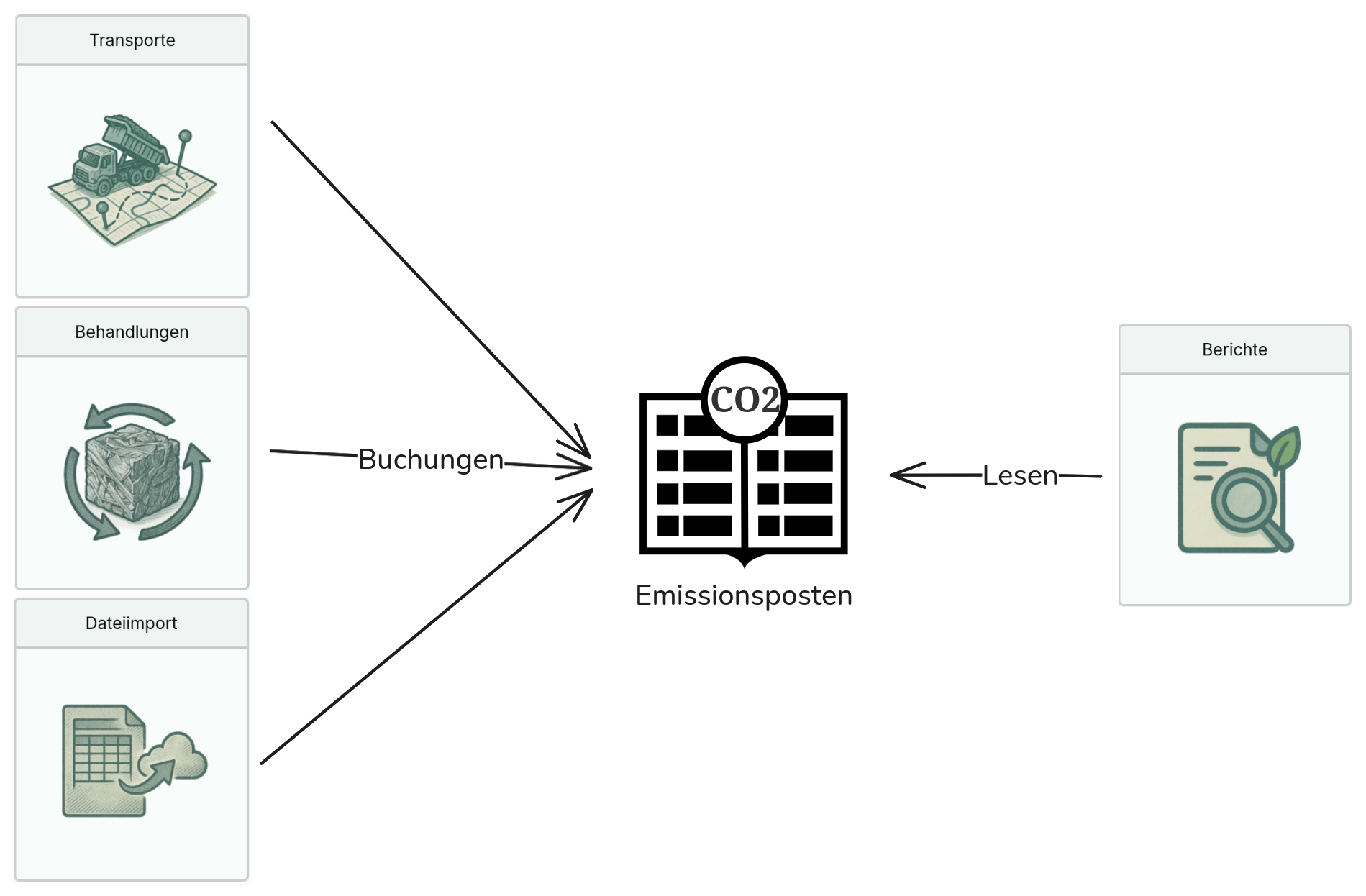
Emissionsposten enthalten folgende Felder:
Buchungsdatum |
Transporte und Behandlungen enthalten ein Buchungsdatum, das in die Emissionsposten kopiert wird. |
Lebenszykluskategorie |
Jede Emission wird einer Lebenszykluskategorie zugeordnet, um einen Product Carbon Footprint erzeugen zu können. |
Referenz |
Referenz zu Transport oder Behandlung |
Gesamtemission |
Die Emission wird intern stets in CO2-Äquivalent gespeichert. |
Betriebsemission |
Die Emission wird intern stets in CO2-Äquivalent gespeichert. |
Gewicht |
Das Gewicht transportierter, umgeschlagener oder behandelter Materialien. Es wird intern stets in metrischer Tonne gespeichert. |
Material-Code und Name |
|
Geschäftspartner-Referenz und Name. Nur ausgefüllt bei Emissionsposten aus Transporten. |
|
Geschäftspartner-Referenz und Name. Nur ausgefüllt bei Emissionsposten aus Transporten. |
|
Transportdaten |
Emissionsposten aus Transporten enthalten erweiterte Daten, die im Bericht
|
1.2. Tonnage
Emissionsposten beinhalten das Gewicht der Materialien, gemessen in metrischer Tonne. Die Tonnage ist die Basis für die Abrechnung, wird jedoch gegenwärtig nicht durchgesetzt. Sie können die gegenwärtige Tonnage auf der Startseite sehen.
Für die Berechnung der gegenwärtigen Tonnage werden die Emissionsposten der letzten 30 Tage berücksichtigt. Dies wird in Zukunft auf den aktuellen Kalendermonat geändert werden.
1.3. Emissionsintensität
An verschiedenen Stellen werden Sie mit der Emissionsintensität konfrontiert.
Diese legt die durchschnittliche Emission pro Aktivitätseinheit fest, d.h. wie
viel CO2-Äquivalent pro Tonnenkilometer oder Tonne ausgestoßen wird. Die Einheit
ist gCO2e/tkm oder gCO2e/t.
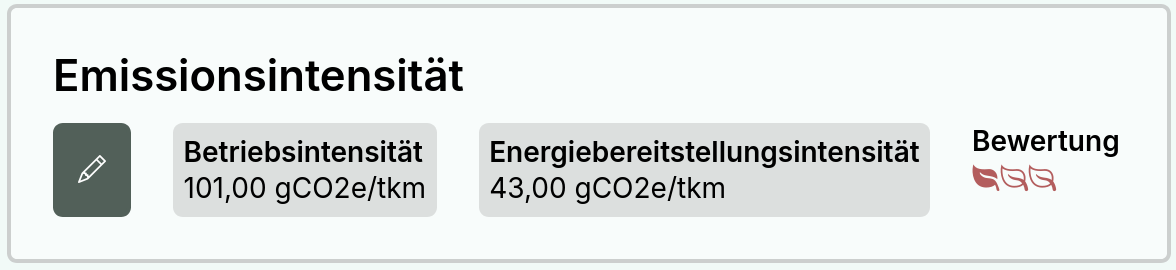
Bedeutung der Begriffe:
- CO2-Äquivalent
-
Eine virtuelle Größe, in der mehrere Treibhausgase enthalten ist. Die Einheit ist
CO2eund wird von Emiflow automatisch mit Präfix versehen, z.B.gCO2e,kgCO2eodertCO2e. - Aktivitätseinheit
-
Für Behandlungsvorgänge ist es immer das Gewicht der Materialien in metrischer Tonne. Für Transportvorgänge unterscheidet sich die Aktivitätseinheit nach der Aktivitätsart: Für
Transportvorgangist es der Tonnenkilometer; fürMaterialumschlagdas Gewicht der Materialien in metrischer Tonne. - Tonnenkilometer
-
Das Produkt von zurückgelegter Distanz und Gewicht der Materialen. Die Einheit ist
tkm. - Betriebsintensität
-
Emissionsintensität für die Ausführung des Transport- oder Behandlungsvorgangs.
- Energiebereitstellungsintensität
-
Emissionsintensität für die Energiebereitstellung, z.B. Förderung des Rohöls und Raffinierung.
1.3.1. Bewertung der Emissionsintensität
Emiflow verwendet Grenzwerte, um die Emissionsintensität von 0 - 3 zu bewerten, um einen schnellen Überblick über die Effizienz eines Vorgangs zu bieten. Die Grenzwerte orientieren sich an den Durchschnittswerten von GLEC.
|
Die Intensität ist größer als |
|
Die Intensität ist kleiner oder gleich |
|
Die Intensität ist kleiner oder gleich |
|
Die Intensität ist kleiner oder gleich |


1.3.2. Erstellung einer Emissionsintensität
Definieren Sie eine Emissionsintensität, um Transport- oder Behandlungsvorgänge nutzbar zu machen.
Zunächst müssen Emissionsfaktoren ausgewählt werden. Ein Emissionsfaktor gibt die durchschnittliche Emission pro Einheit des Kraftstoffes oder elektrischen Stromes an. Die zur Verfügung stehenden Faktoren kommen aus den Emissionskatalogen.
Wählen Sie eine Kilogramm-basierte Einheit, wenn der Kraftstoff in Kilogramm oder Liter gemessen wird. Wählen Sie ansonsten eine Megajoule-basierte Einheit.
Außerdem muss der frühere Verbrauch angegeben werden, über einen von Ihnen frei wählbaren Zeitraum. Je genauer Ihre Angaben, desto genauer die errechnete Emissionsintensität.
| Feld | Beschreibung |
|---|---|
Masse |
Summe des Gewichts aller transportierten/umgeschlagenen oder verarbeiteten Materialen. |
Menge |
Summe des verbrauchten Kraftstoffes oder elektrischen Stromes. |
Distanz |
Summe der zurückgelegten Distanz. Dieses Feld steht nur für Transportvorgänge
mit der Aktivitätsart |
1.4. Verwandte Emissionen
Emiflow ermöglicht die Erfassung von Emissionen, die nicht von Emiflow berechnet wurden. Dies betrifft benutzerdefinierte Lebenszykluskategorien zusätzlich zu den eingebauten Lebenszykluskategorien.
In Transporten und Behandlungen können ein oder mehrere verwandte Emissionen mit den folgenden Feldern hinzugefügt werden:
| Feld | Beschreibung |
|---|---|
Emissionen müssen einer Lebenszykluskategorie zugeordnet werden, um eine sinnvolle Berichterstattung zu gewährleisten. Verwandte Emissionen können nur für benutzerdefinierte Lebenszykluskategorien erfasst werden. Emissionen für eingebaute Lebenszykluskategorien werden von Emiflow berechnet. |
|
Je nach Einstellung stehen Ihnen unterschiedliche Einheiten zur Verfügung.
Intern wird die Emission in |
|
Betriebsemission |
Geben Sie die Emission an, die während des Betriebs angefallen ist. |
Gesamtemission |
Geben Sie die Emission an, die sowohl während des Betriebs als auch bei der Energiebereitstellung angefallen ist. |
2. Bereiche
Wenn Sie Emiflow öffnen, können Sie zu den folgenden Bereichen navigieren:
-
Erstellen Sie Transporte zur Berechnung von Emissionen gemäß ISO 14083.
-
Erstellen Sie Behandlungen zur Berechnung von Emissionen mit Umschlagmitteln und Aggregaten.
-
Erstellen Sie Berichte, um aggregierte Zahlen zu erhalten, die für die Optimierung interner Prozesse oder für die Weitergabe an Geschäftspartner geeignet sind.
-
Erfahren Sie mehr über eingebaute Emittenten und Energieträger in den Emissionskatalogen.
-
Verwenden Sie den Dateiimport, um Massendaten in Emiflow zu bekommen.
2.1. Transporte
Erstellen Sie Transportketten, um Emissionen gemäß ISO 14083 "Quantifizierung und Berichterstattung über Treibhausgasemissionen von Transportvorgängen" zu berechnen.
2.1.1. Transportvorgänge
Die Grundlage zur Berechnung von Transportemissionen bilden die Transportvorgänge. Emiflow enthält einige eingebaute Transportvorgänge mit Standardwerten aus dem GLEC-Katalog. Es ist empfehlenswert, eigene Transportvorgänge zu definieren, um genauere Ergebnisse zu erhalten.
Erstellung eines Transportvorgangs
| Feld | Beschreibung |
|---|---|
Referenz |
Eindeutiger Bezeichner (automatisch generiert und anpassbar) |
Name |
Geben Sie alle relevanten Informationen ein, die in Berichten erscheinen sollen. |
Aktivitätsart |
Wählen Sie zwischen |
Wählen Sie das Transportmittel oder das Umschlagmittel aus, mit dem der Vorgang ausgeführt wird. |
|
Energieträger |
Der Energieträger enthält einen Emissionsfaktor, der zur Berechnung der Emissionsintensität verwendet wird. |
Emissionsintensität
Für Transportvorgänge muss eine Emissionsintensität definiert werden, damit Emissionen berechnet werden können. Transportvorgänge ohne Emissionsintensität sind nicht brauchbar.
2.1.2. Erstellung eines Transports
| Feld | Beschreibung |
|---|---|
Simulation |
Simulierte Transporte tauchen nicht in Berichten auf. Verwenden Sie simulierte Transporte, um Optimierungen von Transportvorgängen zu testen. |
Referenz-ID |
Eindeutiger Bezeichner (automatisch generiert und anpassbar). Nutzen Sie dieses Feld für Auftragsnummern aus Ihrem ERP-System. |
Buchungsdatum |
Dieses Datum wird in Emissionsposten gespeichert. |
Transportart |
Für eine sinnvolle Berichterstattung muss eine Transportart ausgewählt werden. Die Transportarten entsprechen vordefinierten Lebenszykluskategorien. |
Incoterms |
Optionales Feld, um die Auffindbarkeit von Transporten zu erleichtern. |
Optionales Feld, um die Auffindbarkeit von Transporten zu erleichtern. Außerdem steht die Adresse des Absenders bei der Erfassung von Transportkettenelementen zur Auswahl. |
|
Optionales Feld, um die Auffindbarkeit von Transporten zu erleichtern. Außerdem steht die Adresse des Empfängers bei der Erfassung von Transportkettenelementen zur Auswahl. |
|
Important
|
Ein Auftrag Ihres ERP-Systems muss nichts zwangsläufig mit genau einer Transportkette übereinstimmen. Manche ERP-Systeme erfassen mehrere Transporte in einem Auftrag. |
Transportarten
- Eingehend
-
Wareneingang in eines Ihrer Lager
- Ausgehend
-
Warenausgang aus einem Ihrer Lager
- Strecke
-
Transport von Waren ohne Zwischenstopp in einem Lager
Frachtgüter
Wählen Sie Frachtgüter aus, um die transportierten Materialien für alle Transportkettenlemente festzulegen.
| Feld | Beschreibung |
|---|---|
Jedes Frachtgut muss eindeutig identfiziert sein, um eine genaue Berichterstattung zu ermöglichen. |
|
Gewicht |
Geben Sie das Ihnen bekannte Gewicht an. |
Gewichtseinheit |
Je nach Einstellung stehen Ihnen unterschiedliche Einheiten zur Verfügung. Intern wird das Gewicht in metrischer Tonne gespeichert. |
Transportkettenelemente
Legen Sie Streckenabschnitte oder Materialumschläge fest.
- Transportelement
-
Ein Streckenabschnitt, auf dem mit einem Transportmittel Materialien transportiert werden. Es können nur Transportvorgänge mit Aktivitätsart
Transportvorgangausgewählt werden. - Materialumschlag
-
Ein Materialumschlag oder anderweitige transportbezogene Verarbeitung. Es können nur Transportvorgänge mit Aktivitätsart
Materialumschlagausgewählt werden.
| Feld | Beschreibung |
|---|---|
Wählen Sie den Transportvorgang oder Materialumschlag aus, der maßgeblich ist für die Emissionsberechnung des Transportkettenelements. |
|
Entfernungstyp |
Wählen Sie aus, wie die Entfernung ermittelt werden soll. Dieses Feld wird
nur für Transportvorgänge mit Aktivitätsart |
|
Important
|
Der Entfernungstyp muss gemäß ISO 14083 für alle Transportkettenelemente mit derselben Transportmittelart gleich sein. |
Tatsächliche Entfernung
Wählen Sie als Entfernungstyp Tatsächliche Entfernung aus, wenn Ihnen mithilfe
von Messgeräten die genaue Entfernung bekannt ist. Es werden zusätzliche Felder
angezeigt:
| Feld | Beschreibung |
|---|---|
Entfernungsanpassungsfaktor |
Der eingegebene Aktivitätsentfernungswert (Distanz) wird mit dem Faktor
multipliziert, gemäß ISO 14083. Dieses Feld steht nur für Entfernungstyp
|
Aktivitätsentfernungswert |
Die tatsächliche, gemessene Distanz. Dieses Feld steht nur für
Entfernungstyp |
Entfernungseinheit |
Je nach Einstellung stehen Ihnen unterschiedliche Einheiten zur Verfügung.
Intern wird die Entfernung in Kilometer gespeichert. Dieses Feld steht nur für
Entfernungstyp |
Kürzeste machbare Entfernung (SFD)
Wählen Sie als Entfernungstyp Kürzeste machbare Entfernung (SFD) aus, wenn
Ihnen die tatsächliche Entfernung nicht bekannt ist. Die Entfernung wird
mithilfe eines Kartendienstes geschätzt. Entsprechend den Vorgaben des Standards
handelt es sich nicht um die tatsächlich gefahrene Distanz, sondern die
kürzteste machbare Distanz, so wie es der Kartendienst ermittelt.
|
Important
|
Der Kartendienst berechnet gegenwärtig nur Straßenrouten. Die Unterstützung für weitere Transportmittelarten ist in Planung. |
Es werden Adressfelder für Ursprung und Ziel angezeigt. Geben Sie die Adresse entweder manuell ein, wählen Sie einen Punkt auf der Karte aus oder wählen Sie eine Adresse eines Geschäftspartners aus. Der Geschäftspartner muss zuvor als Absender oder Empfänger in der Transportkette ausgewählt werden.
| Feld | Beschreibung |
|---|---|
Straße |
Dieses Feld wird für die Distanzermittlung verwendet. |
Hausnummer |
Dieses Feld wird für die Distanzermittlung verwendet. |
Postleitzahl |
Dieses Feld wird für die Distanzermittlung verwendet. |
Stadt |
Dieses Feld wird für die Distanzermittlung verwendet. |
Land |
Dieses Feld wird für die Distanzermittlung verwendet. |
|
Caution
|
Vermeiden Sie übermäßig genaue Angaben in Straße oder Hausnummer.
Insbesondere sollten Apartmentnummern, Etagen, etc. nicht angegeben werden, da
es die Ermittlung von Koordinaten verhindern kann. Falls eine Koordinatenabfrage
fehlschlägt, wird sie erneut nur mit Postleitzahl, Stadt und Land
probiert, was zu Ungenauigkeiten führen kann.
|
Großkreisentfernung (GCD)
Wählen Sie als Entfernungstyp Großkreisentfernung (GCD) aus, wenn Ihnen die
tatsächliche Entfernung nicht bekannt ist und SFD aufgrund
der Beschränkung des Kartendienstes nicht verwendbar ist. Großkreisentfernung
bedeutet Luftlinie.
Es werden Adressfelder für Ursprung und Ziel angezeigt. Beachten Sie die Hinweise zu Adressfeldern bei SFD.
|
Tip
|
Gegenwärtig wird GCD für Seeschifffahrt empfohlen; außerdem für Schiene und Binnenschifffahrt, wenn Sie keine Straßenrouten für diese Distanzarten haben wollen. |
Verwandte Emissionen
Transporten können Emissionen hinzugefügt werden, die nicht von Emiflow berechnet wurden, siehe verwandte Emissionen.
2.2. Behandlungen
Erstellen Sie Behandlungen zur Berechnung von Emissionen mit Umschlagmitteln und Aggregaten.
2.2.1. Behandlungsvorgänge
Die Grundlage zur Berechnung von Behandlungsemissionen bilden die Behandlungsvorgänge. Emiflow enthält keine eingebauten Behandlungsvorgänge. Es ist erforderlich, dass Sie Ihre lokalen Gegebenheiten einmalig abbilden. Dazu sind nicht viele Informationen erforderlich.
Erstellung eines Behandlungsvorgangs
| Feld | Beschreibung |
|---|---|
Referenz |
Eindeutiger Bezeichner (automatisch generiert und anpassbar) |
Name |
Geben Sie alle relevanten Informationen ein, die in Berichten erscheinen sollen. |
Wählen Sie das Aggregat aus, mit dem der Vorgang ausgeführt wird. |
|
Energieträger |
Der Energieträger enthält einen Emissionsfaktor, der zur Berechnung der Emissionsintensität verwendet wird. |
Emissionsintensität
Für Behandlungsvorgänge muss eine Emissionsintensität definiert werden, damit Emissionen berechnet werden können.
Die Einheit der Emissionsintensität für Behandlungsvorgänge ist stets gCO2e/t,
d.h. CO2-Äquivalent pro Tonne des Ausgabematerials.
|
Important
|
Behandlungsvorgänge ohne Emissionsintensität können nicht zertifiziert werden. |
Eingabematerialien
Fügen Sie ein oder mehrere Materialien hinzu, die im Behandlungsvorgang hineingegeben werden und verarbeitet (verbraucht, umgewandelt) werden.
| Feld | Beschreibung |
|---|---|
Jedes Eingabematerial muss eindeutig identfiziert sein, um eine genaue Berichterstattung zu ermöglichen. |
|
Gewicht |
Geben Sie ein Gewicht an, das typischerweise hineingegeben wird. |
Gewichtseinheit |
Je nach Einstellung stehen Ihnen unterschiedliche Einheiten zur Verfügung. |
Ausgabematerialien
Fügen Sie ein oder mehrere Materialien hinzu, die im Behandlungsvorgang ausgegeben werden und das Ergebnis des Vorgangs darstellen.
| Feld | Beschreibung |
|---|---|
Jedes Ausgabematerial muss eindeutig identfiziert sein, um eine genaue Berichterstattung zu ermöglichen. |
|
Gewicht |
Geben Sie ein Gewicht an, das typischerweise ausgegeben wird. |
Gewichtseinheit |
Je nach Einstellung stehen Ihnen unterschiedliche Einheiten zur Verfügung. |
Verteilung der Emissionen
Die Behandlungsemission wird für das Gesamtgewicht der Ausgabematerialien berechnet. Für jedes Ausgabematerial wird ein Emissionsposten mit einer anteiligen Emission gespeichert.
Die Verteilung bestimmt den Anteil der gesamten Behandlungsemission, die auf ein Material gebucht wird. Wenn Sie die Verteilung bearbeiten, stehen Ihnen zwei Verteilungsmethoden zur Auswahl:
- Nach Gewicht
-
Die Verteilung wird automatisch anhand des Gewichtes bestimmt, das den Materialausgängen zugewiesen ist. Das ist die Standardeinstellung.
- Manuell
-
Die Verteilung wird manuell bestimmt. Änderungen von Gewichten ändert nicht automatisch die Verteilung.
|
Important
|
Es ist erforderlich, dass 100% der Emissionen verteilt werden. Die Verteilung nach Gewicht stellt dies automatisch sicher. Wenn Sie die Emission manuell verteilen, müssen Sie es selbst sicherstellen. Behandlungen mit mehr oder weniger als 100% Verteilung können nicht zertifiziert werden. |
Zertifikation
Bevor ein Behandlungsvorgang für die Erstellung neuer Behandlungen genutzt werden kann, muss der Vorgang zertifiziert werden. Dazu müssen manche Anforderungen erfüllt werden:
-
Es muss eine Emissionsintensität definiert sein.
-
Genau 100% der Emissionen müssen verteilt sein, nicht mehr oder nicht weniger.
2.2.2. Erstellung einer Behandlung
| Feld | Beschreibung |
|---|---|
Referenz |
Eindeutiger Bezeichner (automatisch generiert und anpassbar) |
Buchungsdatum |
Dieses Datum wird in Emissionsposten gespeichert. |
Wählen Sie den Behandlungsvorgang aus, der maßgeblich für die Emissionsberechnung ist. Es können nur zertifizierte Behandlungsvorgänge ausgewählt werden. |
Eingabematerialien
Die Eingabematerialien des Behandlungsvorgangs werden automatisch hinzugefügt und können nicht gelöscht werden. Weitere Materialien können nicht hinzugefügt werden. Das Gewicht kann jedoch angepasst werden.
Ausgabematerialien
Die Ausgabematerialien des Behandlungsvorgangs werden automatisch hinzugefügt und können nicht gelöscht werden. Weitere Materialien können nicht hinzugefügt werden. Das Gewicht kann jedoch angepasst werden.
Verwandte Emissionen
Behandlungen können Emissionen hinzugefügt werden, die nicht von Emiflow berechnet wurden, siehe verwandte Emissionen.
2.3. Berichte
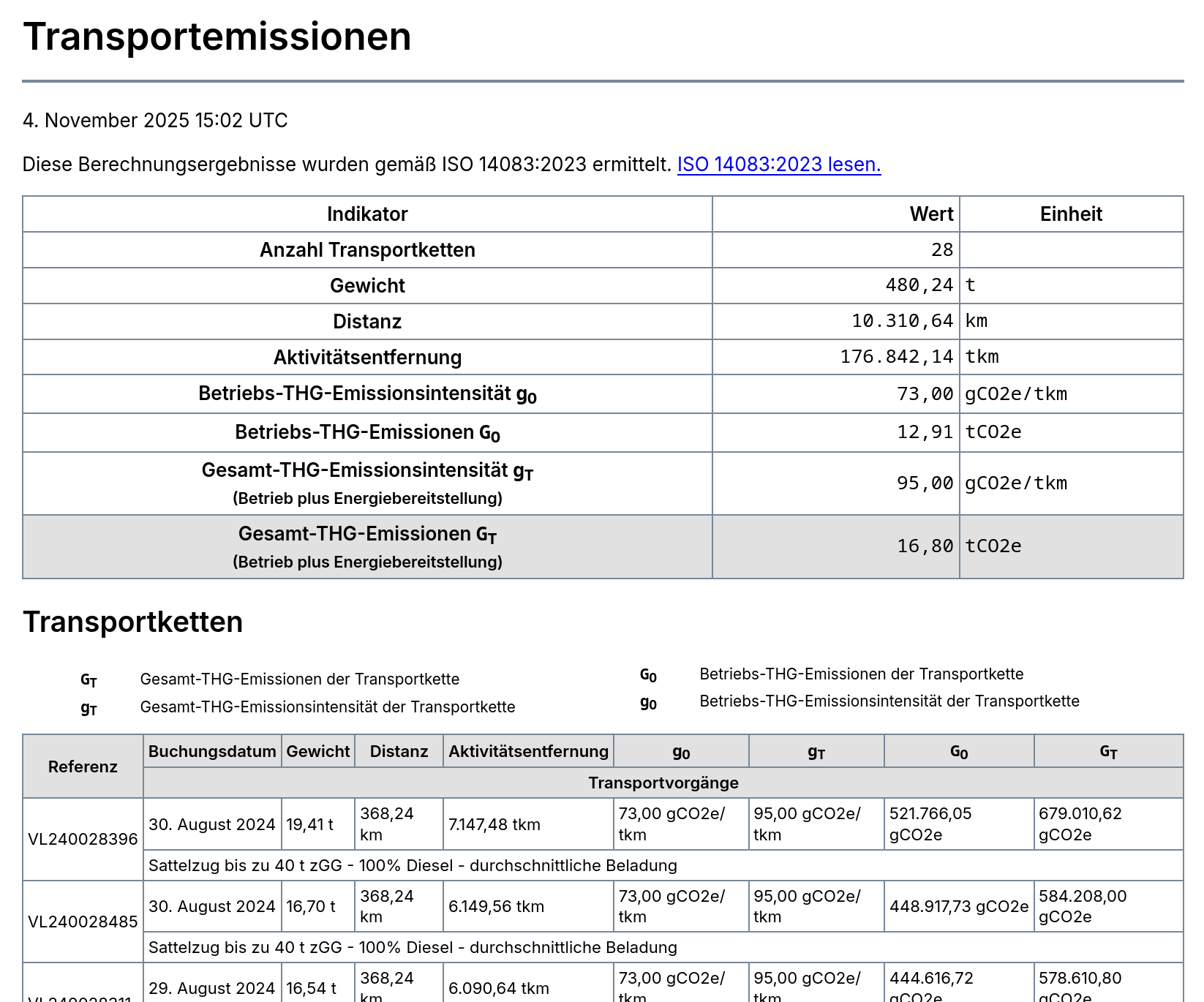
Berichte aggregieren Emissionsposten und bilden Summen und Mittelwerte. Die Ergebnisse werden in unterschiedlichen Formen tabellarisch ausgegeben.
2.3.1. Erstellung eines Berichts
| Feld | Beschreibung |
|---|---|
Referenz |
Eindeutiger Bezeichner (automatisch generiert und anpassbar) |
Name |
Frei wählbarer Name |
Typ |
Der Typ beeinflusst die Ausgabeform. Sie können den Typ jederzeit gefahrlos wechseln. |
Proportionale Emissionen |
Betrifft nur den Typ Wenn eine Lebenszykluskategorie ausgewählt ist, wird das Gewicht der ausgewählten Lebenszykluskategorie für andere Lebenszykluskategorien verwendet, wobei die Emissionen proportional reduziert werden. Dies kann nützlich sein, wenn Sie einen Bericht erstellen, der an einen
Geschäftspartner ausgegeben werden soll. Wählen Sie |
2.3.2. Auswahl von Emissionsposten
Ein Bericht ohne Auswahl von Emissionsposten erzeugt keine Ausgabe. Es ist erforderlich, dass eine Auswahl getroffen wird.
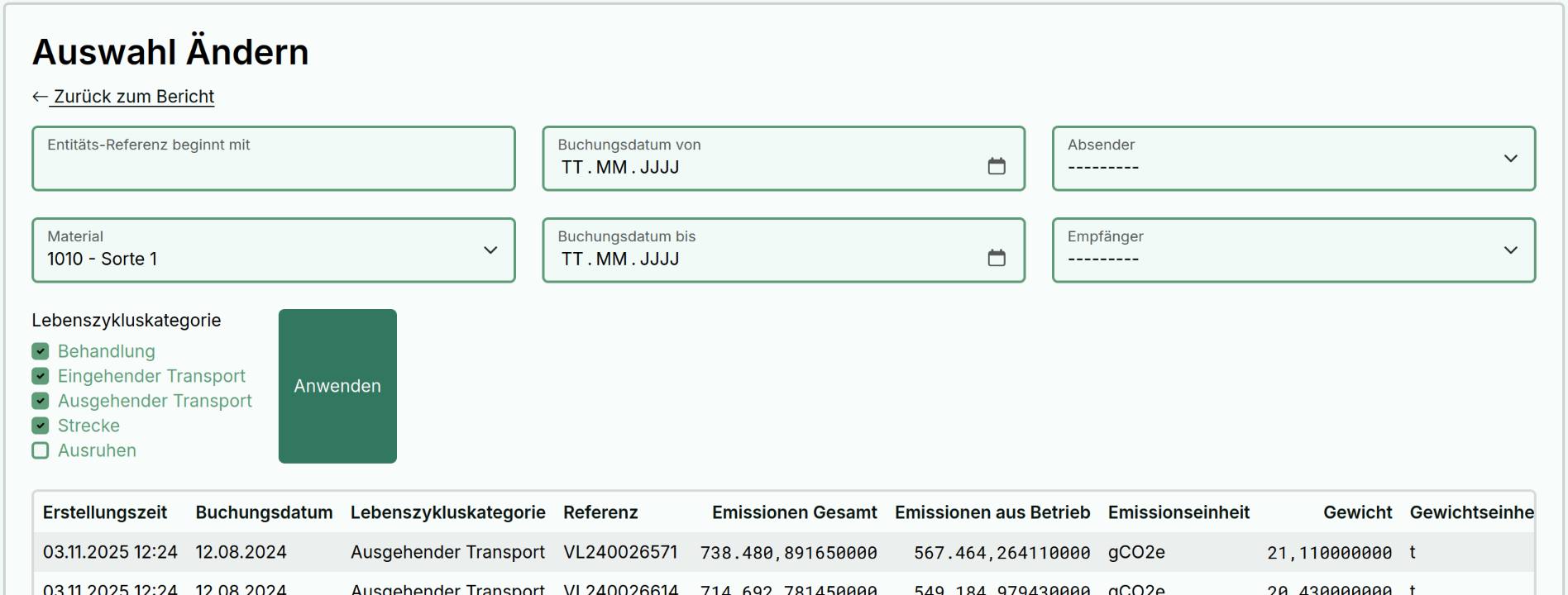
Alle filterbaren Felder sind optional, bis auf Lebenszykluskategorie. Siehe
Felder von
Emissionsposten für eine Beschreibung der Felder.
Es ist empfehlenswert, die Auswahl einzuschränken, um riesige Berichte zu vermeiden. Insbesondere die PDF-Erstellung kann bei riesigen Berichten einige Ressourcen in Anspruch nehmen. Gegenwärtig wird kein Limit durchgesetzt.
|
Important
|
Es muss mindestens eine Lebenszykluskategorie ausgewählt werden, ansonsten werden keine Emissionsposten zurückgegeben. |
2.3.3. Berichtstypen
Im folgenden sind die zur Verfügung stehenden Berichtstypen dokumentiert.
Product Carbon Footprint
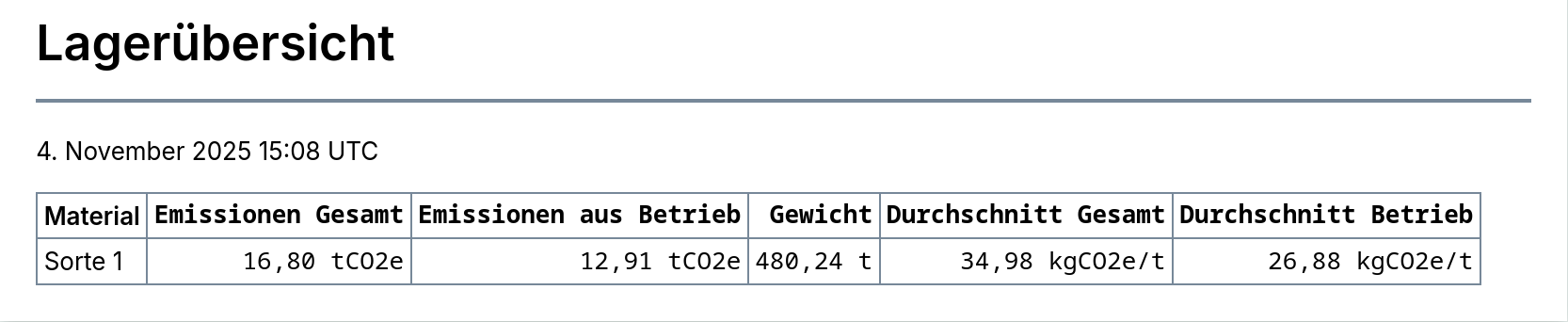
Dieser Berichtstyp gibt einige Informationen aus, die in ISO 14067 "Treibhausgase - Carbon Footprint von Produkten - Anforderungen an und Leitlinien für Quantifizierung" erwähnt werden.
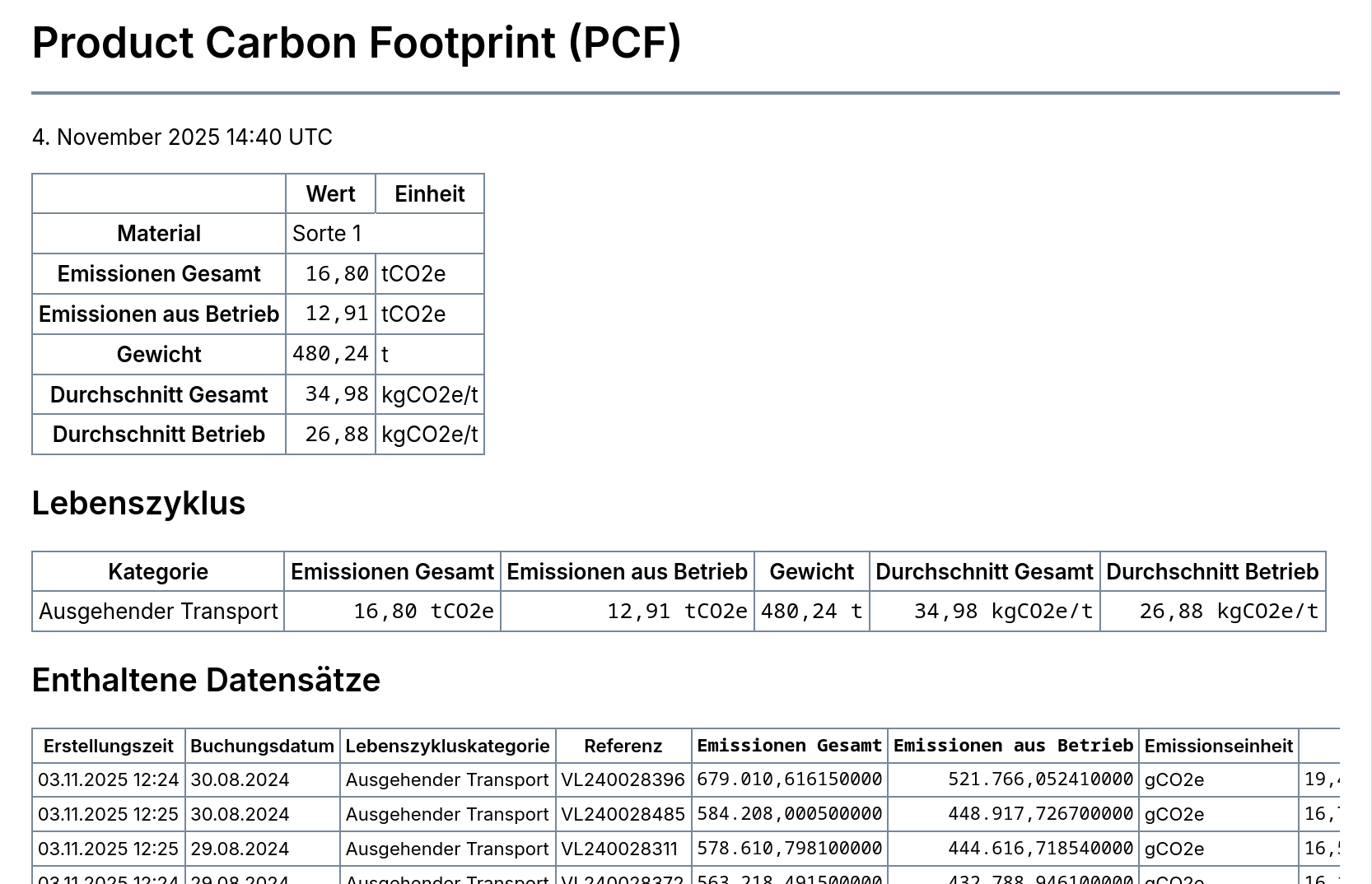
Auswahl eines Materials
Ein Product Carbon Footprint ist immer auf ein einziges Produkt bzw. Material bezogen. Daher muss ein Material ausgewählt werden, wenn die für den Bericht ausgewählten Emissionsposten mehr als ein Material enthalten.
|
Tip
|
Auch wenn Sie die Emissionsposten auf ein Material einschränken, können dennoch mehrere Materialien enthalten sein. Für einen Transport wird gegenwärtig ein Emissionsposten mit allen Materialien des Transports gespeichert. Behandlungen sind nicht betroffen, da für jedes Ausgabematerial ein Emissionsposten gespeichert wird, entsprechend der Emissionsverteilung. |
2.3.4. Berichtsvorlagen
Berichtsvorlagen ermöglichen Ihnen die Personalisierung von Berichten mit eigenen Titeln und Firmenlogo. Sie können eine oder mehrere Vorlagen erstellen. Um eine Vorlagen anzuwenden, öffnen Sie einen Bericht und wählen die Vorlage aus.
| Feld | Beschreibung |
|---|---|
Name |
Anzeigename in Auswahlfeldern |
Dokumententitel |
Dieser Titel ersetzt den Standardtitel in der ersten Überschrift. |
Breite des Firmenlogos |
Geben Sie die Breite an, mit der das Firmenlogo dargestellt werden soll. Die Höhe wird entsprechend des ausgewählten Seitenverhältnisses und der Ausrichtung berechnet. |
Seitenverhältnis des Firmenlogos |
Wählen Sie |
Ausrichtung des Firmenlogos |
Dies legt fest, ob ein festes Seitenverhältnis als |
Firmenlogo |
Wählen Sie eine Bilddatei aus ( |
3. Einstellungen
Dieser Abschnitt behandelt die Einstellungsmöglichkeiten bezüglich Emissionen. Beachten Sie auch die Einstellungen für die Administration.
3.1. Geschäftspartner
Die Stammdatenpflege in Emiflow beschränkt sich auf das Nötigste. Die Erfassung von Geschäftspartnern ist optional. Geschäftspartner können in Transporten als Absender und Empfänger ausgewählt werden. Die Adressen der Absender und Empfänger stehen in der Erfassung von Transportkettenelementen zur Verfügung.
| Feld | Beschreibung |
|---|---|
Name |
Anzeigename in Auswahlfeldern |
Vorname |
Dieses Feld hat für Emiflow keine Bedeutung. |
Nachname |
Dieses Feld hat für Emiflow keine Bedeutung. |
Firma |
Dieses Feld hat für Emiflow keine Bedeutung. |
Weitere Zeilen |
Dieses Feld hat für Emiflow keine Bedeutung. |
Straße |
Dieses Feld wird für die Distanzermittlung verwendet. |
Hausnummer |
Dieses Feld wird für die Distanzermittlung verwendet. |
Postleitzahl |
Dieses Feld wird für die Distanzermittlung verwendet. |
Stadt |
Dieses Feld wird für die Distanzermittlung verwendet. |
Land |
Dieses Feld wird für die Distanzermittlung verwendet. |
|
Caution
|
Vermeiden Sie übermäßig genaue Angaben in Straße oder Hausnummer.
Insbesondere sollten Apartmentnummern, Etagen, etc. nicht angegeben werden,
da es die Ermittlung von Koordinaten verhindern kann. Falls eine Koordinatenabfrage
fehlschlägt, wird sie erneut nur mit Postleitzahl, Stadt und Land probiert,
was zu Ungenauigkeiten führen kann.
|
3.2. Materialien
Die Stammdatenpflege in Emiflow beschränkt sich auf das Nötigste.
| Feld | Beschreibung |
|---|---|
Code |
Eindeutiger Bezeichner. Nutzen Sie dieses Feld für Materialnummern aus Ihrem ERP-System. |
Name |
Anzeigename in Auswahlfeldern |
3.3. Emittenten
Emittenten sind je nach Verwendungszweck:
-
Transportmittel für Streckenabschnitte in Transporten
-
Umschlagmittel für Materialumschlag in Transporten
-
Aggregate für Behandlungen
Emittenten werden mit Energieträger und Emissionsintensität konfiguriert. Diese werden in Transportvorgänge und Behandlungsvorgänge kopiert, sind dort aber anpassbar.
| Feld | Beschreibung |
|---|---|
Emittent-Name |
Frei wählbarer Name, z.B. "Sennebogen 821". |
Emittent-Typ |
Wählen Sie gemäß dem gewünschten Verwendungszweck einen Typ aus. |
Transportmittelart |
Falls es sich um ein Transportmittel handelt, wählen Sie eine Art aus, um die Berechnung der Transportrouten zu verbessern. |
Energieträger |
Wählen Sie einen Energieträger aus, der als Standard für Transportvorgänge oder Behandlungsvorgänge gelten soll. |
3.4. Lebenszykluskategorien
Die Lebenszykluskategorie ist ein Begriff aus dem Bereich "Product Carbon Footprint" (Produktklimabilanz). Damit sind Phasen gemeint, in denen ein Material verwendet wird.
Es gibt folgende eingebaute Lebenszykluskategorien. Die Bezeichnung kann angepasst werden.
- Eingehender Transport
-
Verwendet für Emissionsposten von Transporten mit der Transportart
Eingehend. - Ausgehender Transport
-
Verwendet für Emissionsposten von Transporten mit der Transportart
Ausgehend. - Strecke
-
Verwendet für Emissionsposten von Transporten mit der Transportart
Strecke. - Behandlung
-
Verwendet für Emissionsposten von Behandlungen.
3.4.1. Benutzerdefinierte Lebenszykluskategorien
Legen Sie Lebenszykluskategorien an, um diese in verwandten Emissionen zu verwenden.
3.5. Dateien
Hochgeladene und von Emiflow erzeugte Dateien sind in dem
Einstellungsbereich Dateien einsehbar.
Dateien werden in bestimmten vordefinierten Ordnern abgelegt. Diese Ordner
werden aufgelistet, wenn Sie den Einstellungsbereich Dateien öffnen. Wählen
Sie einen Ordner aus, um die darin enthaltenen Dateien aufzulisten.
| Feld | Beschreibung |
|---|---|
Name |
Dateiname der hochgeladenen bzw. generierten Datei. Derselbe Name kann innerhalb eines Ordners mehrfach vorkommen. |
Besitzer |
Dateien können standardmäßig nur vom Besitzer gelesen und geschrieben werden. Der Ersteller der Datei ist der Besitzer. |
Medientyp |
Ein technischer Bezeichner für den Dateiinhalt. |
Erstellungszeit |
Zeitstempel der Erstellung |
Ablaufzeit |
Erzeugte Dateien werden mit einem Ablaufdatum versehen, nach dem sie automatisch gelöscht werden. Laden Sie die Dateien herunter, um sie dauerhaft zu speichern. |
4. Administration
4.1. Accountsicherheit
Aktivieren oder deaktivieren Sie die Zwei-Faktor-Authentifizierung für den angemeldeten Benutzer. Die Anpassung der Zwei-Faktor-Authentifizierung für andere Benutzer ist nicht möglich.
|
Important
|
Die Zwei-Faktor-Authentifizierung wird global verwaltet und ist damit unabhängig vom aktiven Mandant. |
Es kann eine der folgenden Authentifizierungsfaktoren aktiviert werden. Mehr als ein zusätzlicher Faktor ist nicht möglich.
| Faktor | Beschreibung |
|---|---|
Code-Generator |
Bei der Anmeldung muss ein sechstelliger TOTP-Code eingegeben werden, der von einer Authentikator-App oder Passwortmanager erzeugt wird. |
Bei der Anmeldung muss ein sechstelliger Code eingegeben werden, der an die E-Mail-Adresse des Benutzers gesendet wird. |
4.2. Meine Einstellungen
Der angemeldete Benutzer kann einige persönliche Einstellungen selbstständig ändern. Dies betrifft:
-
Vorname und Nachname
-
E-Mail-Adresse
-
Bevorzugte Sprache (ändert die Anzeigesprache)
-
Zeitzone (ändert die Anzeige von Zeitangaben)
-
Farbschema (wechselt zwischen Hell und Dunkel)
4.3. API-Tokens
Für die öffentliche REST-API war ein Authentifizierungsschema mit API-Tokens angedacht. Da die öffentliche REST-API aber nicht zustandekam, ist diese Seite ein ungenutztes Relikt.
4.4. Abonnements
Jede Organisation ist einem Abonnement zugeordnet. Ein Abonnement legt Limits für die Funktionen der Web-App fest. Einige Abonnements sind eingebaut. Wenn sich ein Benutzer registriert, wird der neu erstellten Organisation das Abonnement "Demo" zugewiesen.
|
Important
|
Abonnements werden global verwaltet und sind damit unabhängig vom aktiven Mandant. |
Alle Aspekte der Abonnements können angepasst werden, auch die dier eingebauten Abonnements.
| Feld | Beschreibung |
|---|---|
Name |
Anzeigename in Auswahlfeldern |
Maximale Tonnage |
Die Obergrenze für Tonnage aus Emissionsposten. Gegenwärtig ein Soft Limit, wird nicht von der Software durchgesetzt. |
Alle Funktionen aktivieren |
Schaltet auf einen Schlag alle Funktionen frei, was für unlimitierte Abonnements nützlich ist. |
4.4.1. Funktionen
Viele Bereiche der Web-App sind mit Feature-Gates ausgestattet. Wenn ein Abonnement eine Funktion (Feature) enthält, erlaubt die Web-App den Zugriff auf den Bereich. Anderenfalls wird eine Seite angezeigt, dass ein Upgrade auf ein höheres Abonnement nötig ist, mit Link zur Kontaktmöglichkeit.
Das Feld "Begrenzung" hat nur bei bestimmten Features eine Bedeutung. Beachten Sie die Beschreibung der Features.
| Feature | Beschreibung |
|---|---|
Benutzer |
Erlaubt die Verwaltung von Benutzern in der eigenen Organisation, also "mehr als 1 Benutzer". Legen Sie eine Begrenzung fest, um die Anzahl der zu erlaubenden Benutzer zu begrenzen. |
API-Zugriff |
Erlaubt Zugriff auf die REST-API. Das betrifft gegenwärtig nur die private REST-API, die nicht für den öffentlichen Gebrauch bestimmt ist. Die öffentliche REST-API existiert nicht. |
ERP-Integration |
Ungenutzt |
Multimandanten |
Ungenutzt |
Berichte |
Erlaubt die Erstellung von Berichten. |
Berichts-CI |
Erlaubt die Verwendung von Berichtsvorlagen zur Anpassung von Berichten. |
Bericht über ein ganzes Jahr |
Ungenutzt |
4.5. Gruppen
Gruppen sind das zentrale Element für die rollenbasierte Zugriffskontrolle (RBAC).
|
Important
|
Gruppen werden global verwaltet und sind damit unabhängig vom aktiven Mandant. |
|
Important
|
Die eingebauten Gruppen sollten ausreichen. Eigene Gruppen erfordern Detailwissen über das Datenmodell. |
Gruppen unterscheiden sich von Funktionen:
| Gruppe | Funktion |
|---|---|
Wird Benutzern zugewiesen |
Wird Abonnements zugewiesen |
Begrenzt Zugriff auf Entitäten mittels RBAC |
Begrenzt Zugriff auf App-Features mittels Feature-Gates |
4.5.1. Berechtigungen
Fügen Sie Berechtigungen einer Gruppe hinzu, um Verwaltungsaktionen für Entitäten zu erlauben. Für jede Entität gibt es folgende Verwaltungsaktionen.
| Verwaltungsaktion | Beschreibung |
|---|---|
view (Anzeigen) |
Die Verwaltungsseite der Entität listet die Entität in einer Liste oder Tabelle auf. Ein Direktzugriff auf die Listungsseite ohne View-Berechtigung wird abgewiesen. |
add (Hinzufügen) |
Die Verwaltungsseite der Entität zeigt den Button "Hinzufügen" an. Ein Direktzugriff auf die Hinzufügenseite ohne Add-Berechtigung wird abgewiesen. |
change (Ändern) |
Die Verwaltungsseite der Entität verlinkt in der Auflistung (Tabelle) zur Detailseite, auf der die Entität geändert werden kann. Ein Direktzugriff auf die Detailseite ohne Change-Berechtigung wird abgewiesen. |
delete (Löschen) |
Die Detailseite der Entität zeigt den Button "Löschen" an. Ein Direktzugriff auf die Löschenseite ohne Delete-Berechtigung wird abgewiesen. |
4.5.2. Eingebaute Gruppen
Es werden einige eingebaute Gruppen mitgeliefert, die die gängigsten Benutzer-Szenarios abdecken.
Wenn sich ein Benutzer registriert, bekommt er alle drei Gruppen zugewiesen.
| Gruppe | Beschreibung |
|---|---|
Emiflow User |
Schaltet alle Entitäten frei, die für die Benutzung von Emiflow nötig sind. Entitäten, die hier unter Einstellungen aufgeführt sind, werden nur mit View-Berechtigung freigeschaltet. Entitäten unter Administration sind überhaupt nicht verfügbar. |
Emiflow Manager |
Wie "Emiflow User", nur dass zusätzlich Add/Change/Delete-Berechtigungen für die Einstellungs-Entitäten freigegeben sind. |
User Manager |
Schaltet Benutzer und API-Tokens frei (View/Add/Change/Delete) |
4.6. Nummernkreise
Manche Entitäten enthalten das Feld "Referenz", ein Freitextfeld, das z.B. für IDs aus Fremdsystemen genutzt werden kann.
Bei der Anlage einer Entität über Emiflow wird das Feld mit einer von Emiflow erzeugten ID vorausgefüllt. Dahinter stecken Nummernkreise, d.h. fortlaufenden Nummern. Das Verhalten der Nummernkreise kann angepasst werden.
Es stehen Nummernkreise mit folgenden Sequenznamen zur Verfügung.
| Sequenzname | Beschreibung |
|---|---|
TC |
Transport Chain (Transportkette) |
CO |
Consignment (ungenutzt) |
SH |
Shipment (ungenutzt) |
RP |
Report (Bericht) |
TT |
Transport Operation (Transportvorgang) |
Das Verhalten der ID-Erzeugung kann mit folgenden Feldern angepasst werden.
| Feld | Beschreibung |
|---|---|
Präfix |
Die ID bekommt das eingegebene Präfix verpasst. |
Auffüllbetrag |
Die fortlaufende Nummer wird mit Null aufgefüllt, um eine Zahl mit fester Länge zu bekommen. |
4.7. Organisationen, Mandanten und Benutzer
Diese drei Entitäten bilden das Herzstück des Identitätsmanagement. Die Organisation ist die Top-Level-Entität. Mandanten und Benutzer sind der Organisation zugeordnet. Benutzer haben Zugriff auf alle Mandanten der Organisation. Mandanten dienen der separaten Datenhaltung z.B. für verschiedene Standorte; jeder Mandant hat seine eigene Datenbank in der (fast) alle Entitäten gespeichert werden. Ausnahmen werden explizit erwähnt.
4.7.1. Organisationen
Organisationen werden automatisch bei der Registierung angelegt. Eine manuelle Anlage sollte nicht notwendig sein.
|
Important
|
Organisationen werden global verwaltet und sind damit unabhängig vom aktiven Mandant. |
| Feld | Beschreibung |
|---|---|
Name |
Freitext. Wird mit dem Firmenname von der Registrierung befüllt. |
Kontakt-E-Mail |
Wird mit der E-Mail-Adresse von der Registrierung befüllt. |
Kontakt-Vorname |
Wird mit dem Vorname von der Registrierung befüllt. |
Kontakt-Nachname |
Wird mit dem Nachname von der Registrierung befüllt. |
4.7.2. Mandanten
Wenn eine Organisation mehr als einen Mandanten enthält, muss der Benutzer nach der Anmeldung den gewünschten Mandanten auswählen. Alle Aktionen werden fortan im Kontext des ausgewählten Mandanten gemacht. Es ist jederzeit ein Wechsel des Mandanten über das Hauptmenü möglich.
Wenn eine Organisation nur einen Mandanten enthält, wird dieser Mandant automatisch verwendet und der Benutzer muss keine Auswahl treffen.
|
Important
|
Mandanten werden global verwaltet und sind damit unabhängig vom aktiven Mandant. |
|
Tip
|
Öffnen Sie die Detailseite einer Organisation, um die Mandanten zu verwalten. |
| Feld | Beschreibung |
|---|---|
Name |
Freitext |
Aktiv |
Aktive Mandanten können im Mandantenmenü ausgewählt werden und sind für den Benutzer verfügbar. Bitte beachten Sie, dass deaktivierte Mandanten nach einiger Zeit automatisch gelöscht werden, wenn sie ein Ablaufdatum haben. |
Ablaufdatum |
Setzen Sie ein Ablaufdatum, um den Mandanten automatisch nach der angegebenen Zeit zu löschen. Aktive Mandanten, die das Ablaufdatum erreichen, werden automatisch deaktiviert. Inaktive Mandanten, die das Ablaufdatum überschritten haben, werden nach einer Frist automatisch gelöscht. |
Language (Sprache) |
Sprache der eingebauten Datenkataloge. Die Datenbank neu angelegter Mandanten wird mit initialen Daten befüllt. Wählen Sie die Sprache der initialen Daten aus. Für bereits existierende Mandanten hat dieses Feld keine Auswirkung. |
4.7.3. Benutzer
Benutzer können sich in der Web-App mit Benutzername (E-Mail) und Passwort anmelden und Aktionen ausführen.
|
Important
|
Benutzer werden global verwaltet und sind damit unabhängig vom aktiven Mandant. |
|
Tip
|
Benutzer können selbstständig die Zwei-Faktor-Authentifizierung einrichten. Eine Einrichtung durch Dritte ist nicht möglich. |
|
Tip
|
Benutzer können manche Einstellungen selbst treffen. |
| Feld | Beschreibung |
|---|---|
Benutzername |
Freitext. Es ist empfehlenswert die E-Mail-Adresse des Mitarbeiters zu verwenden. Wird bei der Registrierung mit der E-Mail-Adresse befüllt. |
Aktiv |
Nur aktive Benutzer können sich anmelden. |
Vorname |
Freitext |
Nachname |
Freitext |
E-Mail-Adresse |
Gültige E-Mail-Adresse sicherstellen |
Bevorzugte Sprache |
Siehe Meine Einstellungen |
Zeitzone |
Siehe Meine Einstellungen |
Farbschema |
Siehe Meine Einstellungen |
Passwort |
Geben Sie ein Passwort an, um das aktuelle Passwort zu ändern. Lassen Sie das Feld leer, um das Passwort nicht zu ändern. |